Clash for Windows 是什么,适合谁使用
Clash for Windows 是常见的代理客户端之一,适合已经购买机场订阅、需要在手机或电脑上导入订阅链接并选择节点使用的新手用户。下面按照原教程步骤整理,方便你对照截图完成配置。
Clash for Windows 订阅导入与使用步骤
Clash for Windows 软件图标预览图
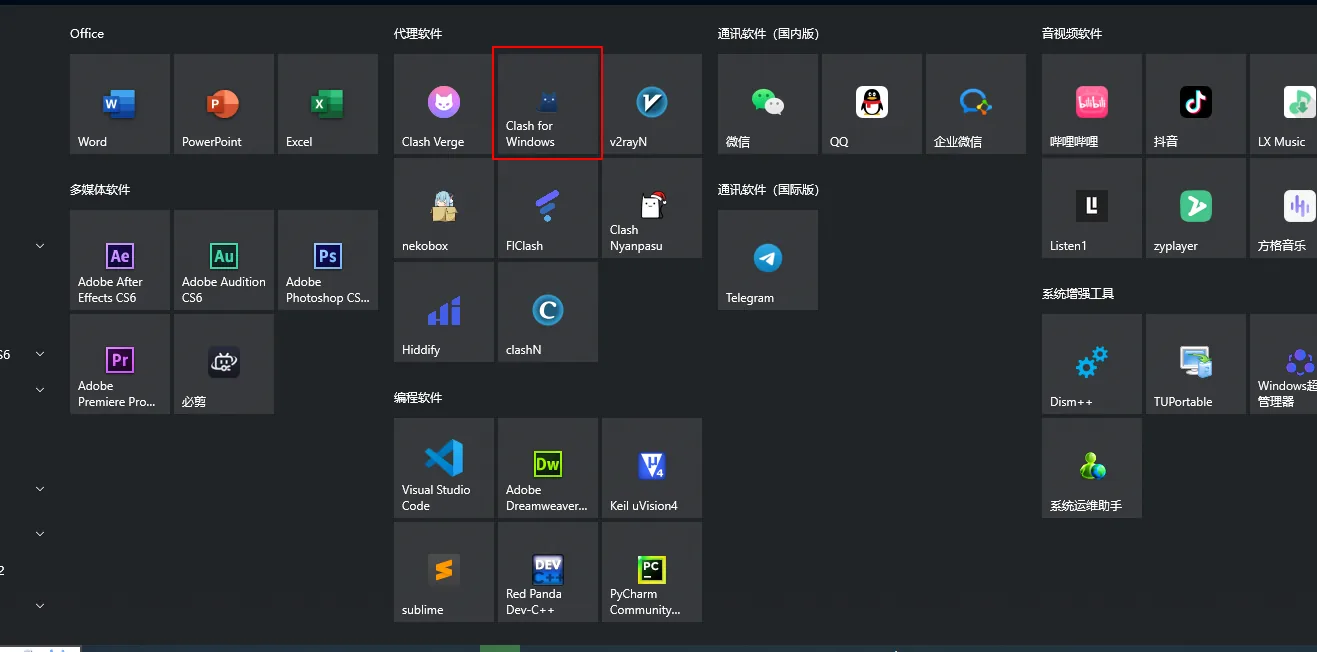
如上图所示,红色方框中的就是 Clash for Windows 的软件图标
Clash for Windows 软件内部界面预览图
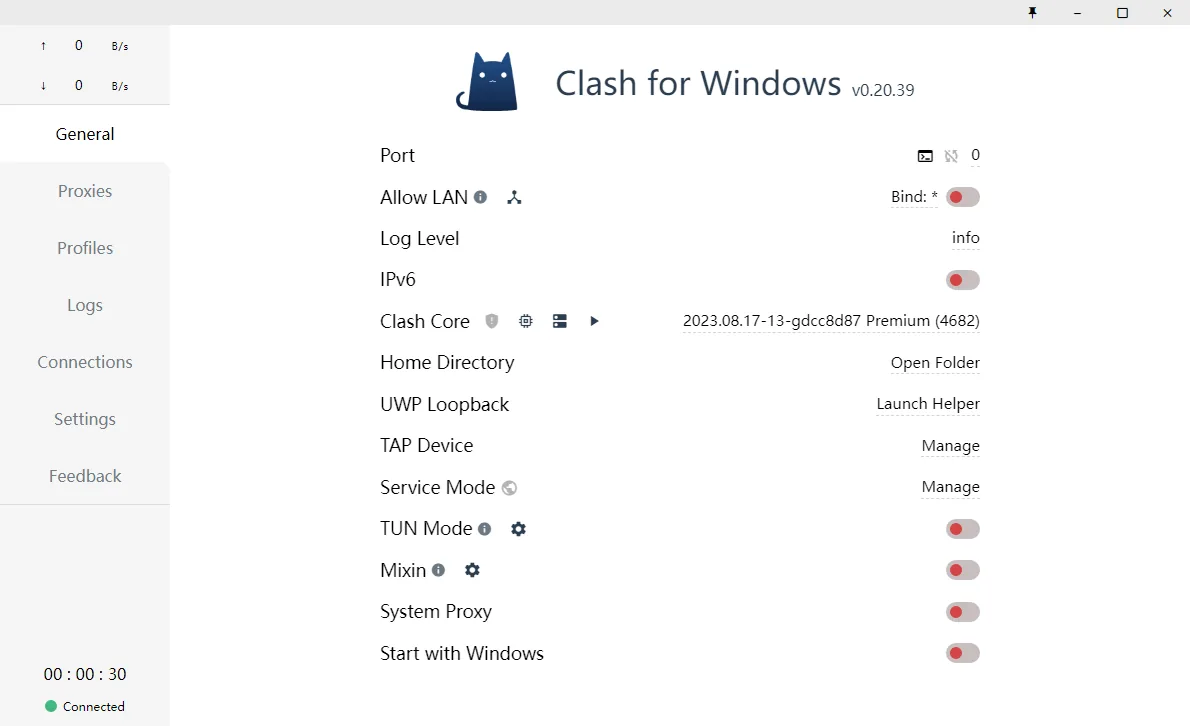
使用操作步骤
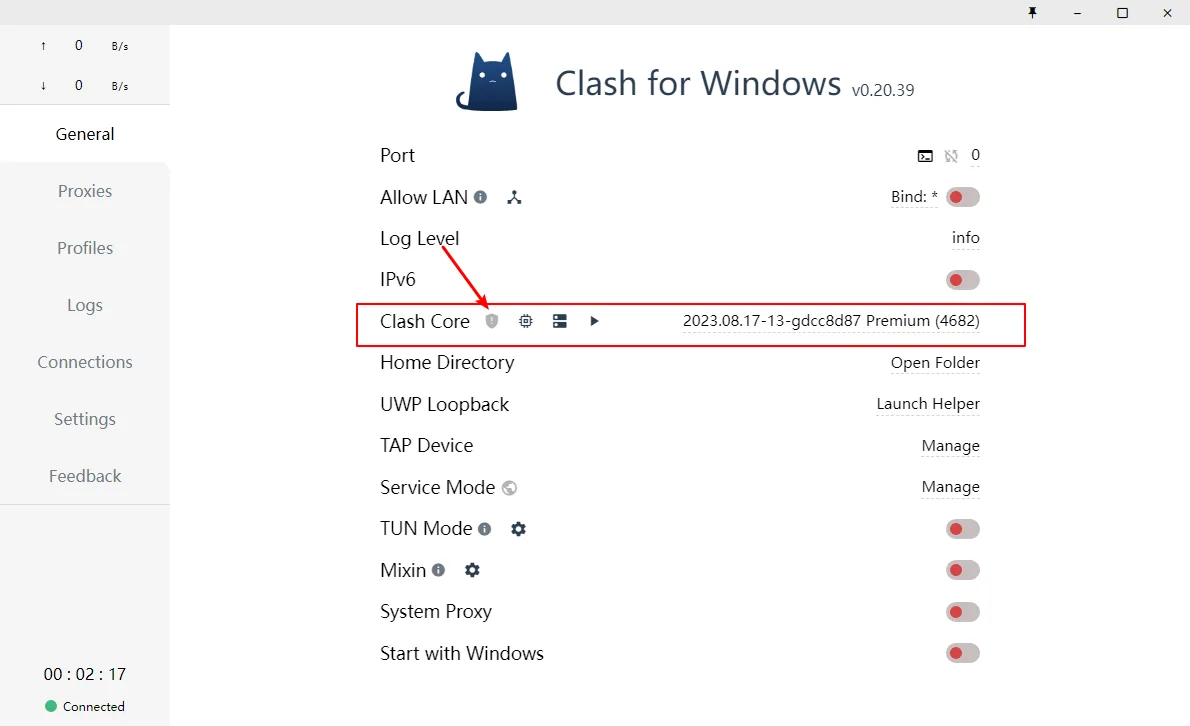
1. 开启Clash Core,点击下方图中用红色箭头指着的图标,点一下即可,要让这个图标变成绿色的才算成功
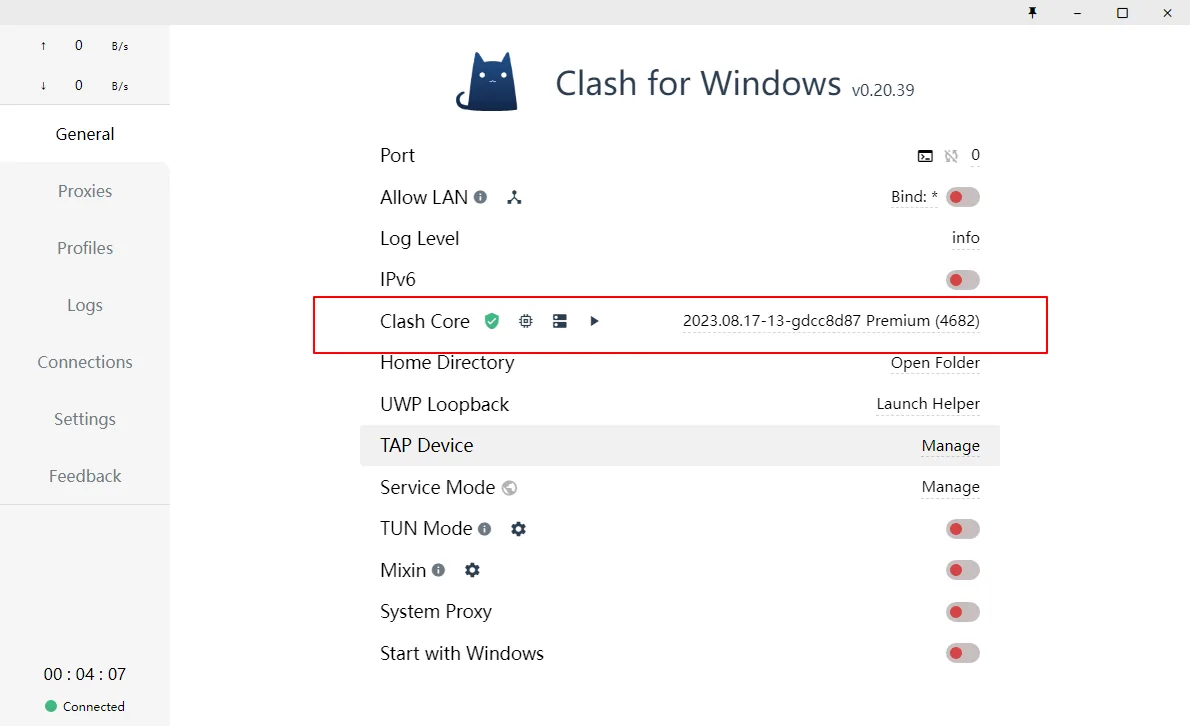
1. 1开启Clash Core成功图例:
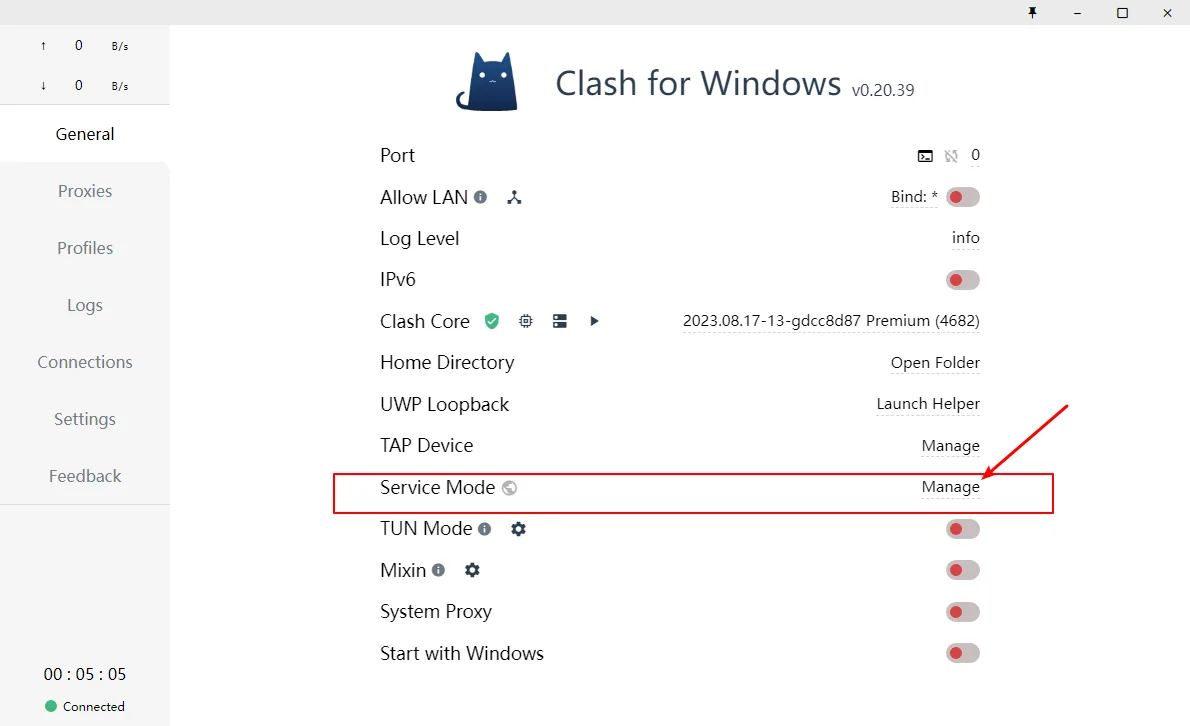
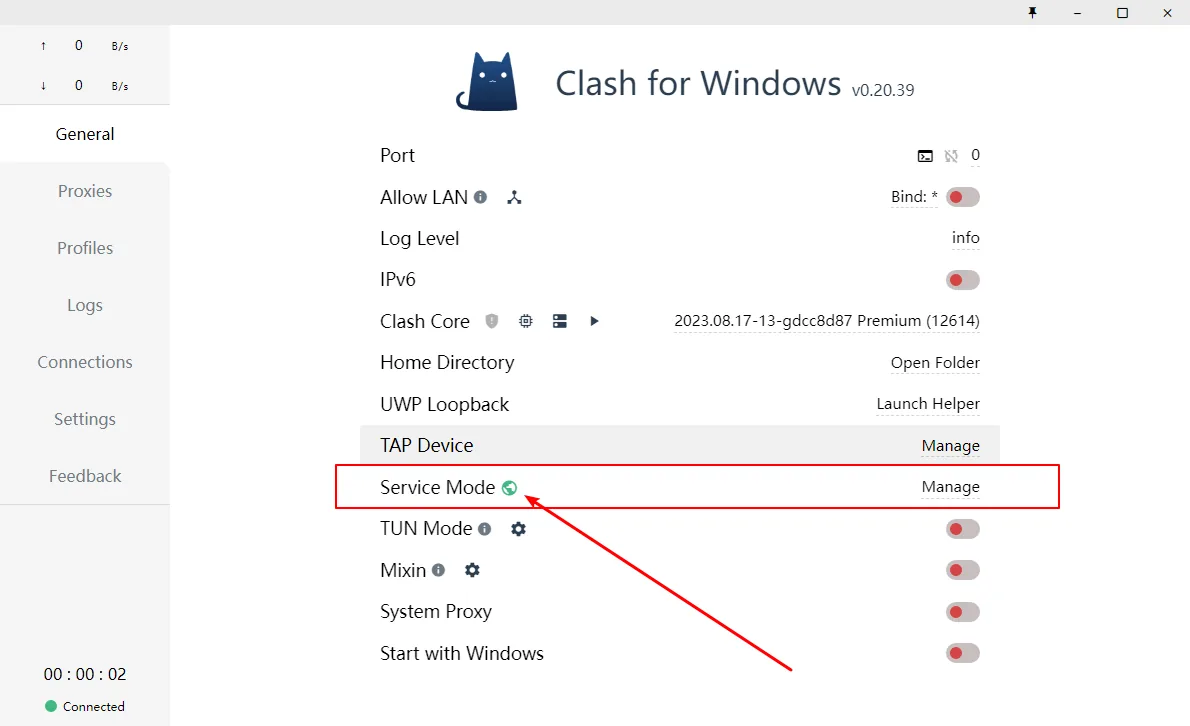
2. 开启Service Mode,点击下方图中,红色箭头指着的地方,点击一下
2. 1 完成上述步骤来到下面的图中,点击红色箭头指着的Install
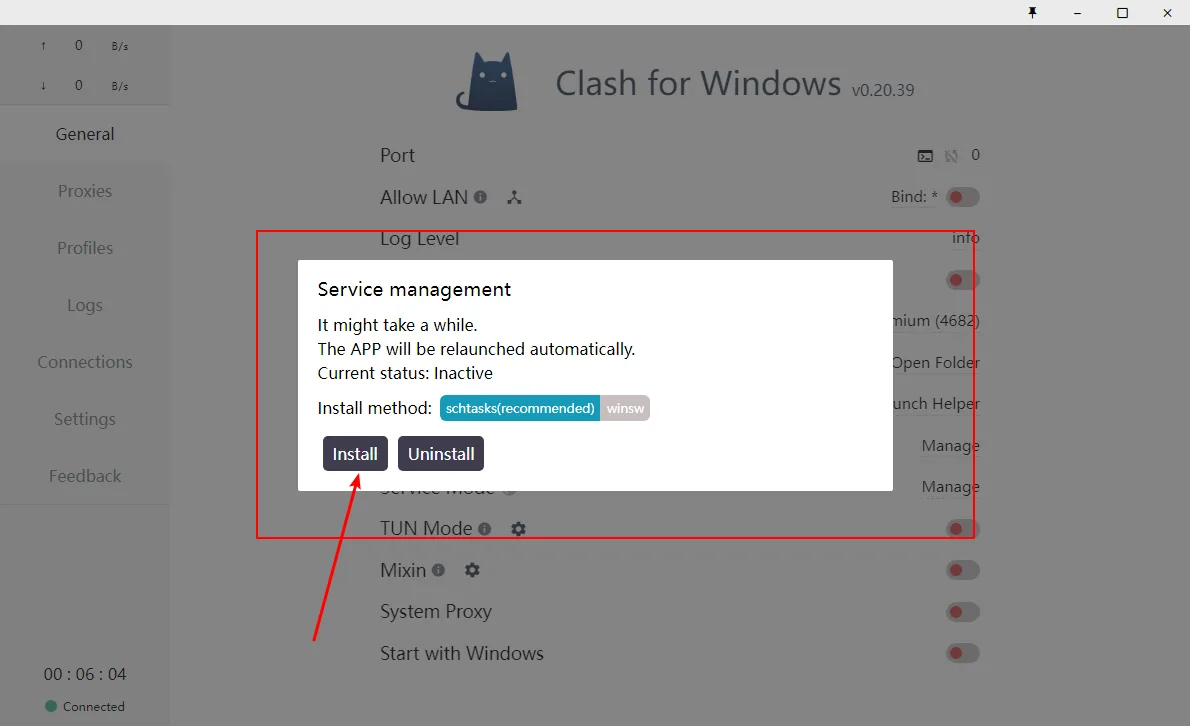
2. 2 完成Service Mode安装成功图例:
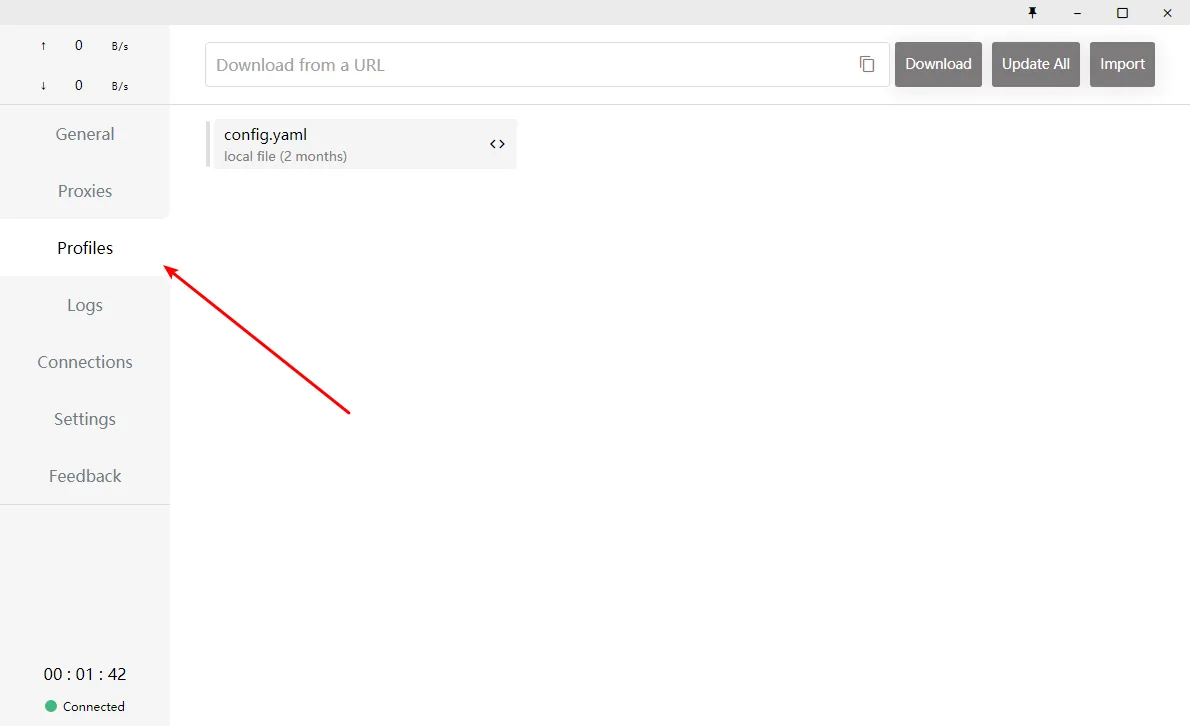
3. 选择红色箭头指着的地方,点击一下,打开如下画面
4. 将在机场官网上复制好的订阅链接粘贴到上方红色箭头指着的地方
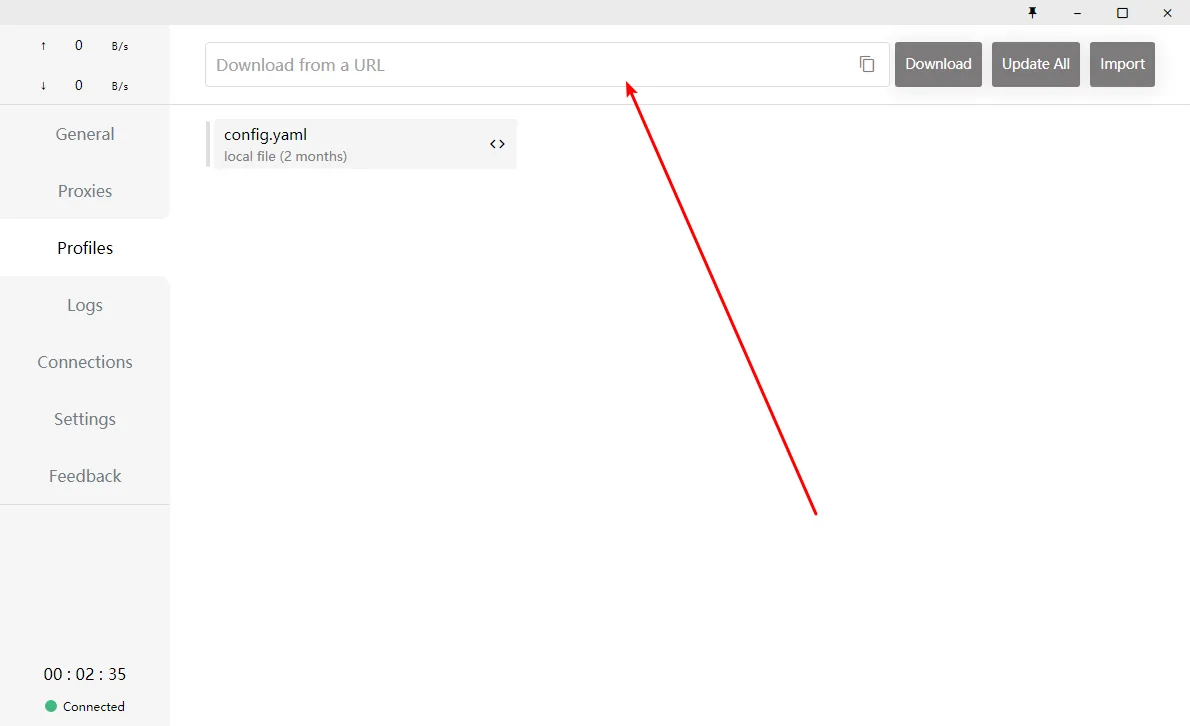
5. 粘贴好订阅链接到指定的位置之后,点击后面的Download将订阅下载到你的电脑上
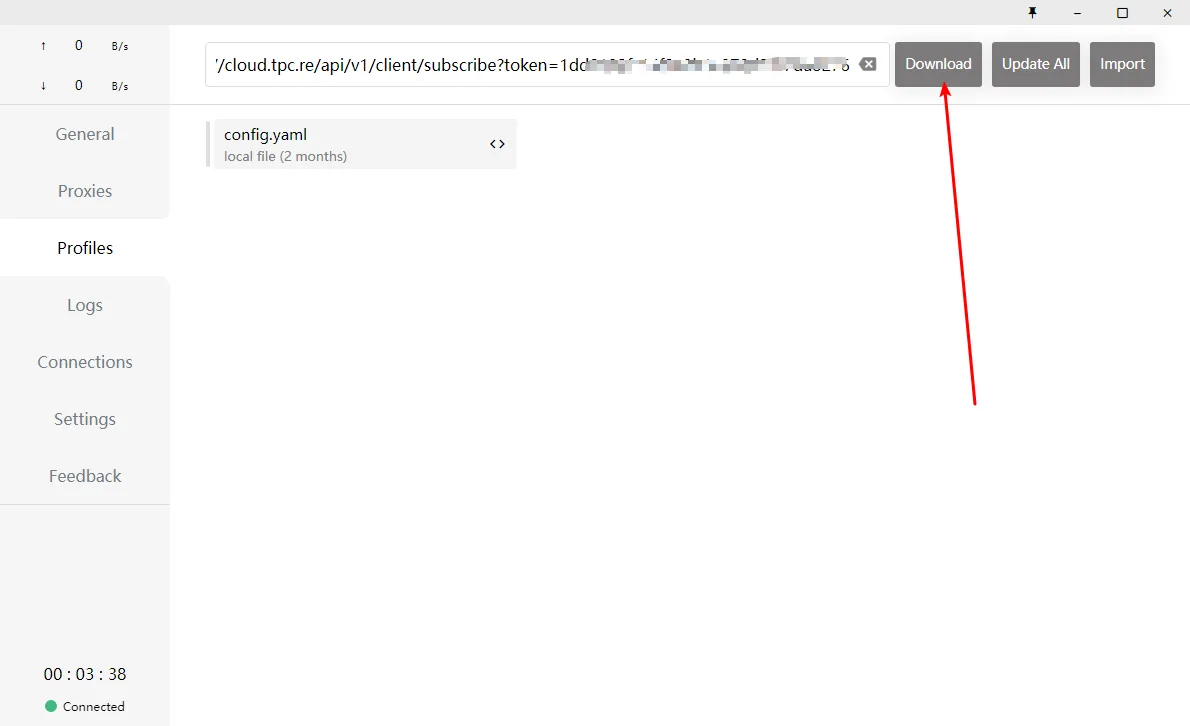
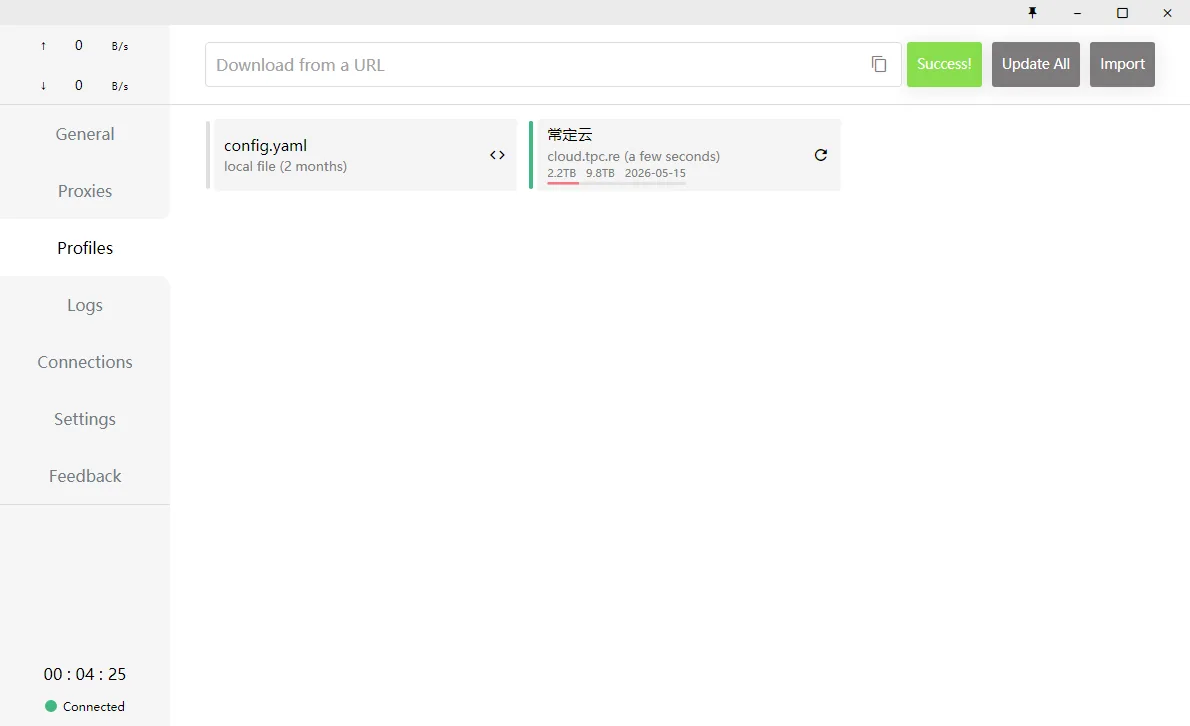
6. 下载订阅成功的图例:
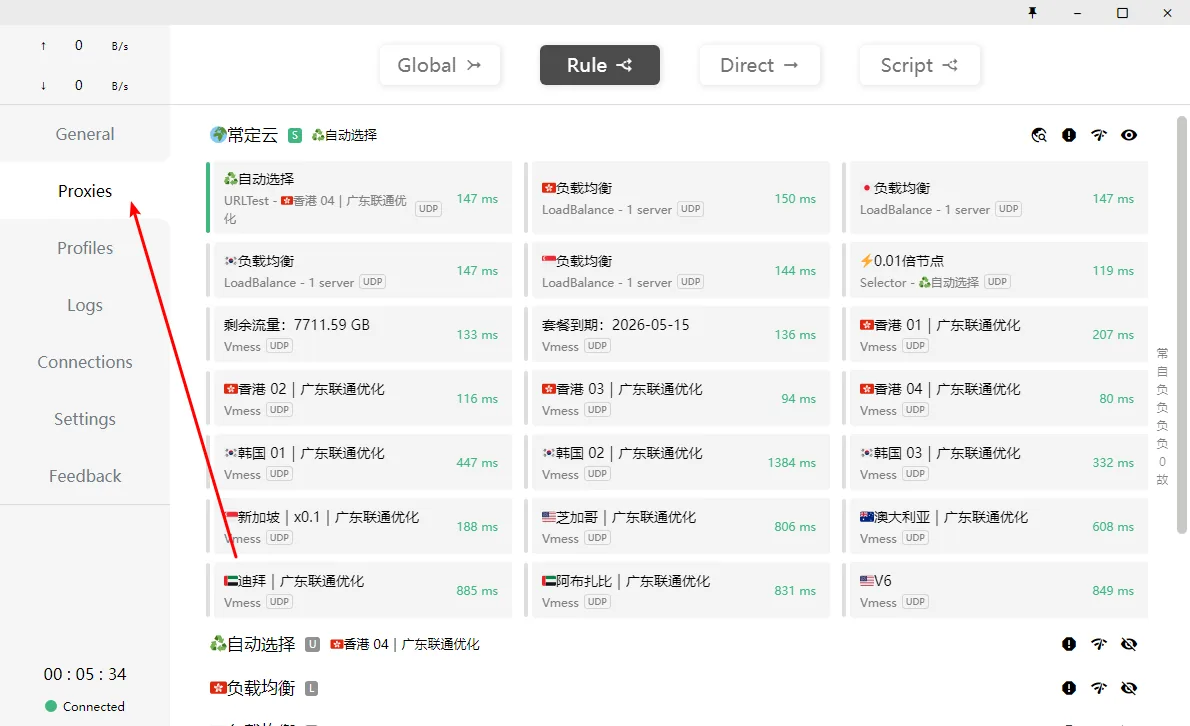
7. 下载订阅成功后,打开红色箭头指着的地方,然后可以看到节点状态,后面有数字的,都是可以用的节点,没有则是timeout,就是节点超时,节点超时就是代表着当前节点不可用,另外尽量自己选择一个节点下来用,不要使用自动选择,这样会导致在上网的时候IP总是变动,这样子可能会造成一些不必要的麻烦
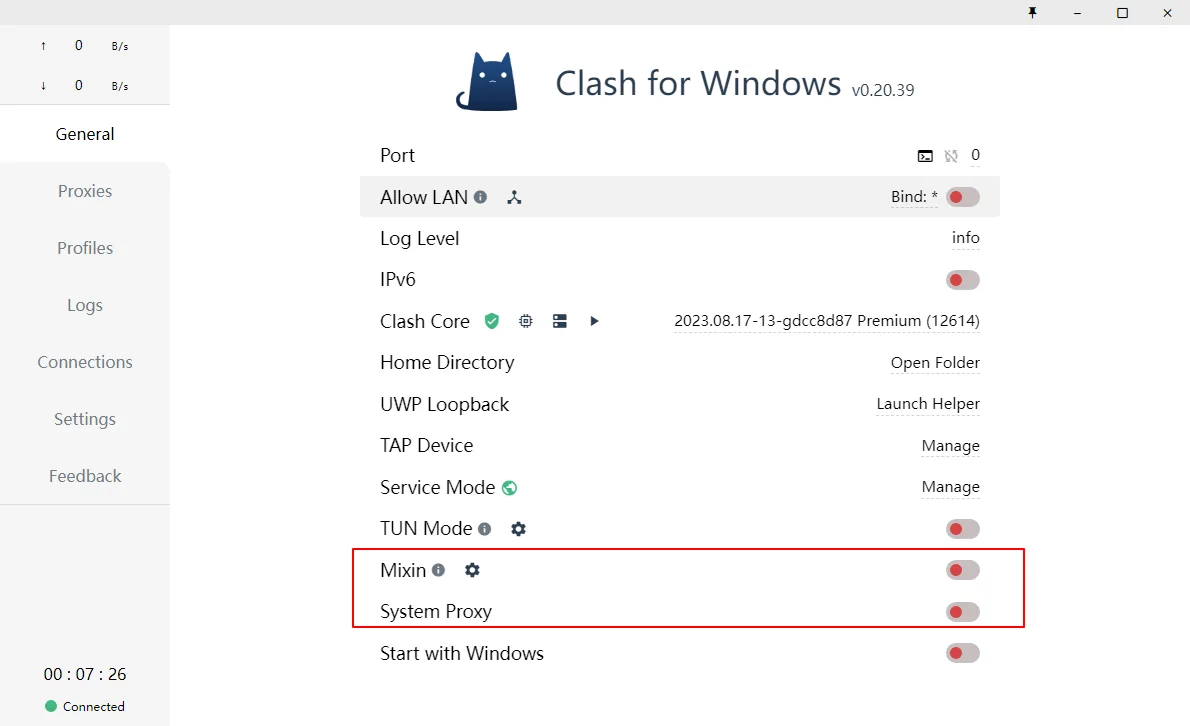
8. 最后一步,打开General地方,打开红色方框中的两个开关,即可开始翻墙之旅
Clash for Windows 常见问题 FAQ
Clash for Windows 导入订阅后没有节点怎么办?
先确认订阅链接是否完整,再重新更新订阅。如果仍然没有节点,建议回机场官网确认套餐是否有效,或切换网络后再试。
Clash for Windows 应该选择哪个节点?
新手优先选择有延迟数值、地区符合需求、连接稳定的节点。不要只看节点名称,也要结合实际打开网页、视频和常用应用的体验。
Clash for Windows 可以导入多个机场订阅吗?
大多数客户端都支持多个订阅或配置文件。建议给不同订阅设置清楚的名称,方便后续更新、切换和排查问题。