NekoBox for Android 是什么
NekoBox for Android 是安卓手机上常见的代理客户端之一,适合需要导入机场订阅、管理多个节点、测试节点延迟的新手用户。相比手动一个个添加节点,订阅导入更方便,后续机场节点变化时也可以直接更新。
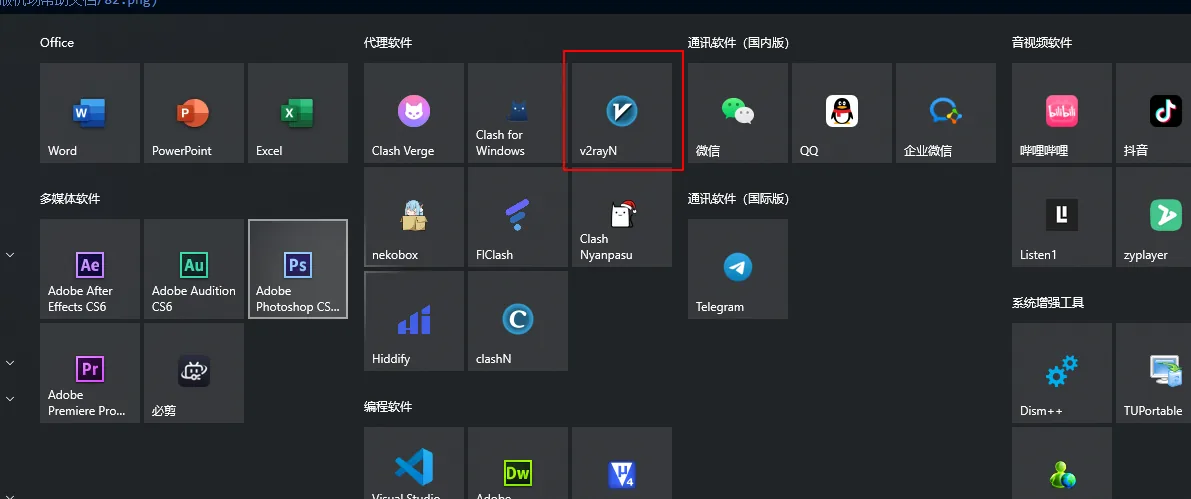
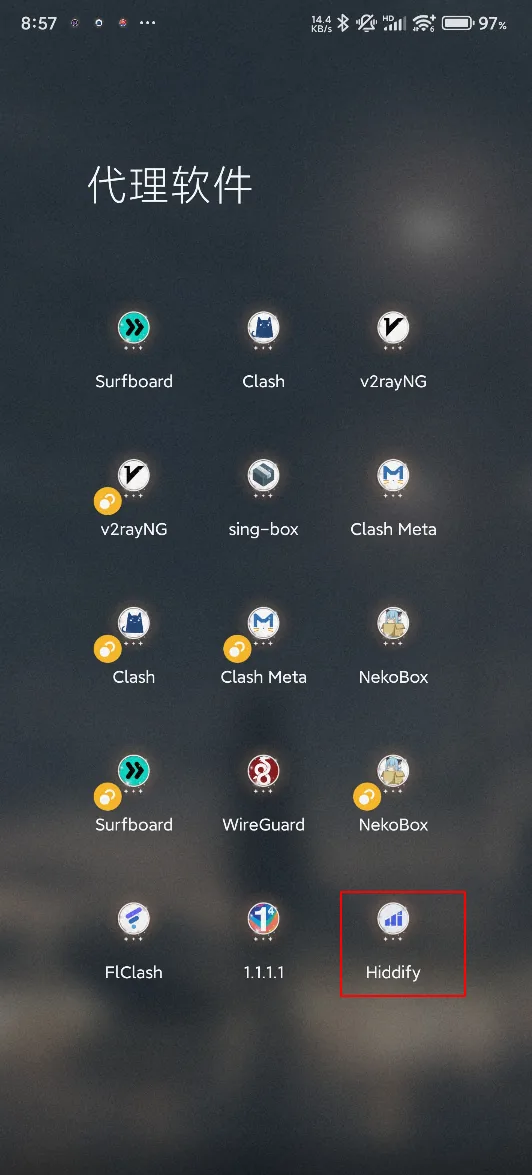
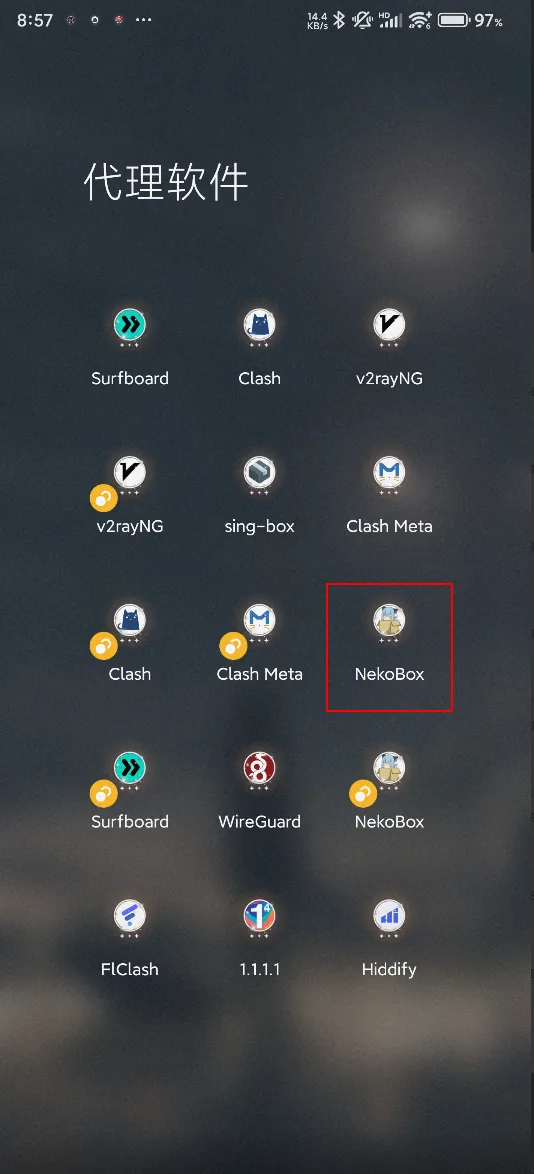
软件图标预览
安装完成后,可以先通过图标确认自己打开的是 NekoBox for Android。
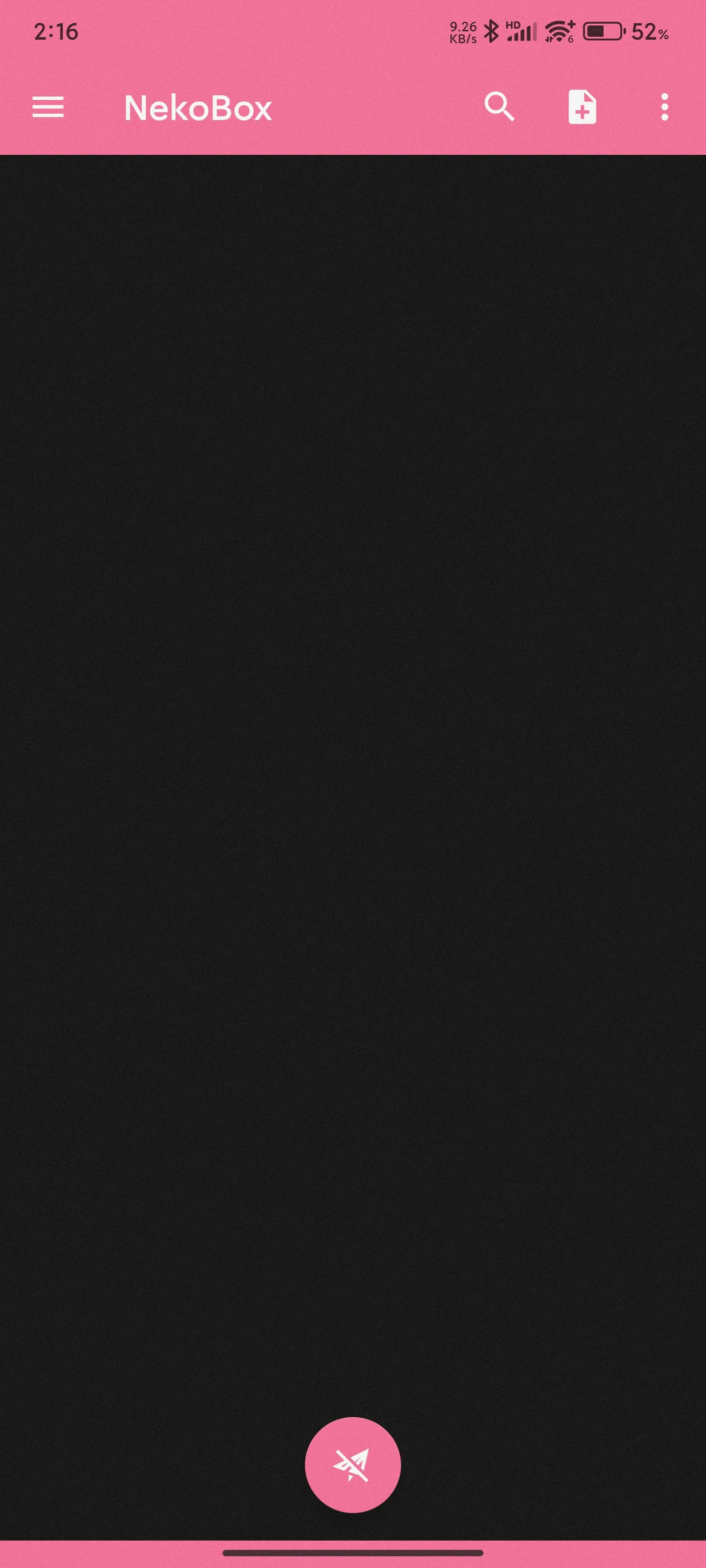
软件主界面预览
进入软件后,节点列表、分组和连接测试都会围绕主界面操作。
导入 NekoBox 订阅前的准备
先复制机场订阅链接
进入机场官网后台,找到订阅链接或一键订阅地址,复制完整链接。订阅链接是后面批量加载节点的关键。
建议给分组取容易识别的名称
如果你以后会同时使用多个机场,分组名称最好直接写机场名称或用途,比如日常使用、流媒体、备用线路,这样后续切换更清楚。
确认手机网络正常
导入订阅前先确认手机网络可用。如果更新失败,可以切换 Wi-Fi 和移动网络分别测试。
NekoBox for Android 导入机场订阅步骤
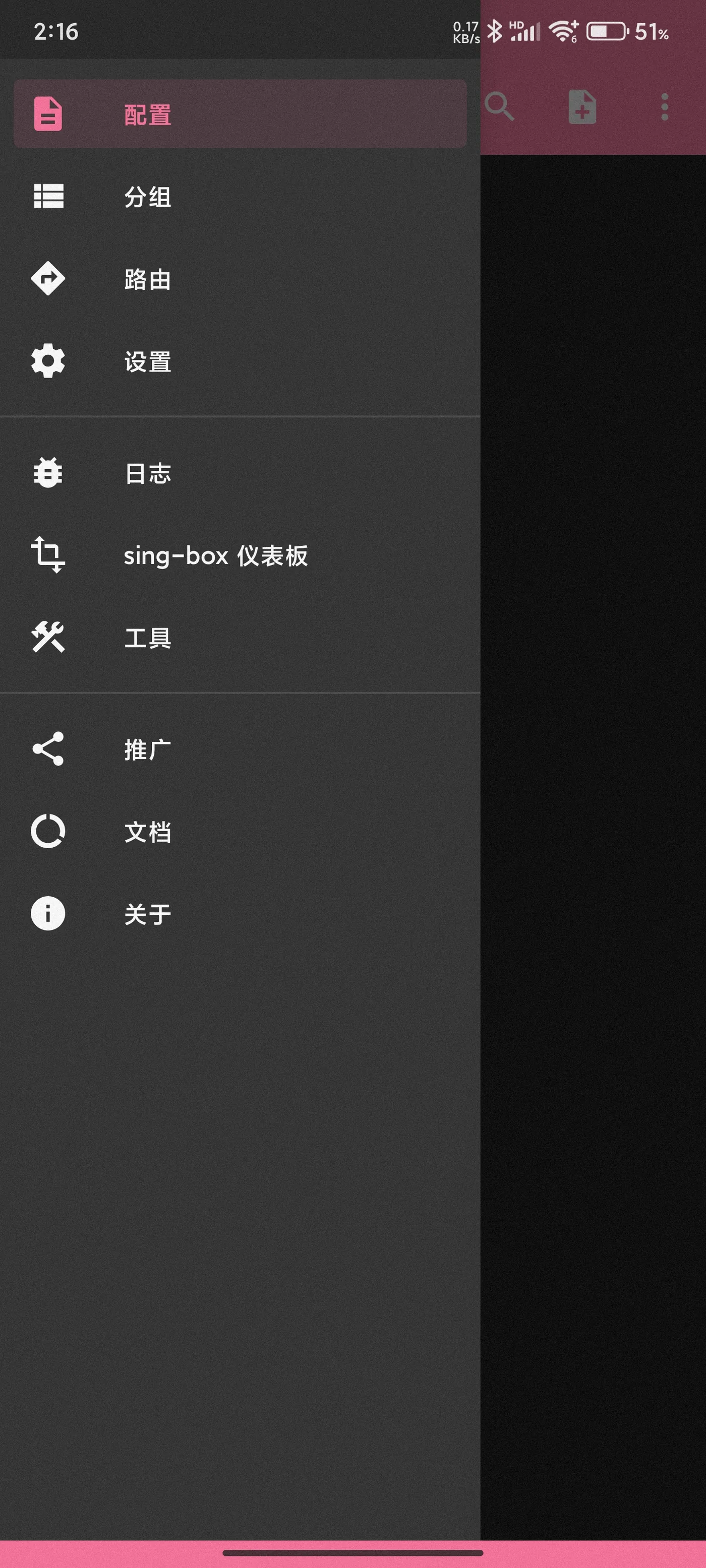
第一步:点击左上角菜单
打开 NekoBox 后,点击左上角的三条杠菜单,进入更多设置入口。
第二步:进入分组页面
在菜单里选择分组,后续订阅链接会保存到分组中。
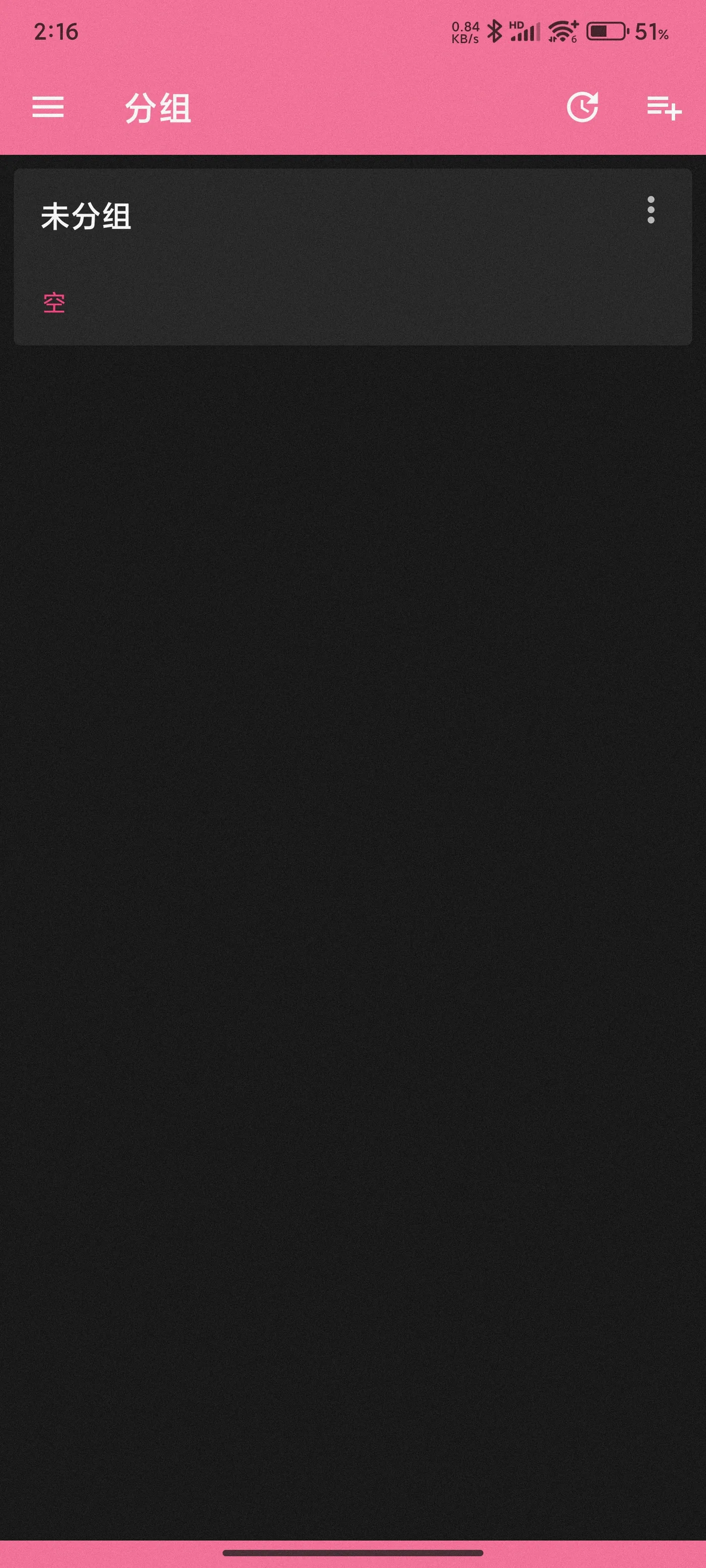
第三步:新增订阅分组
进入分组页面后,点击右上方按钮,新增一个分组。
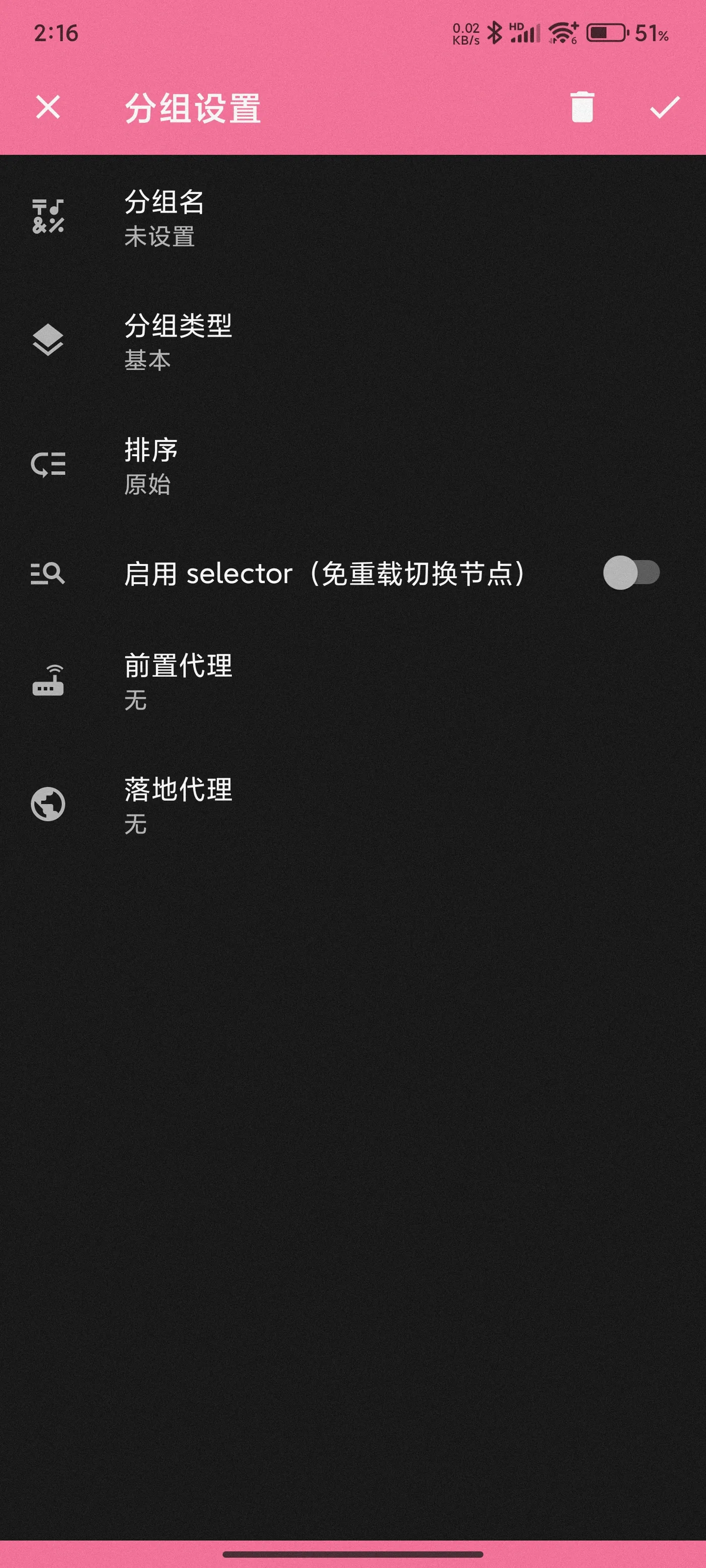
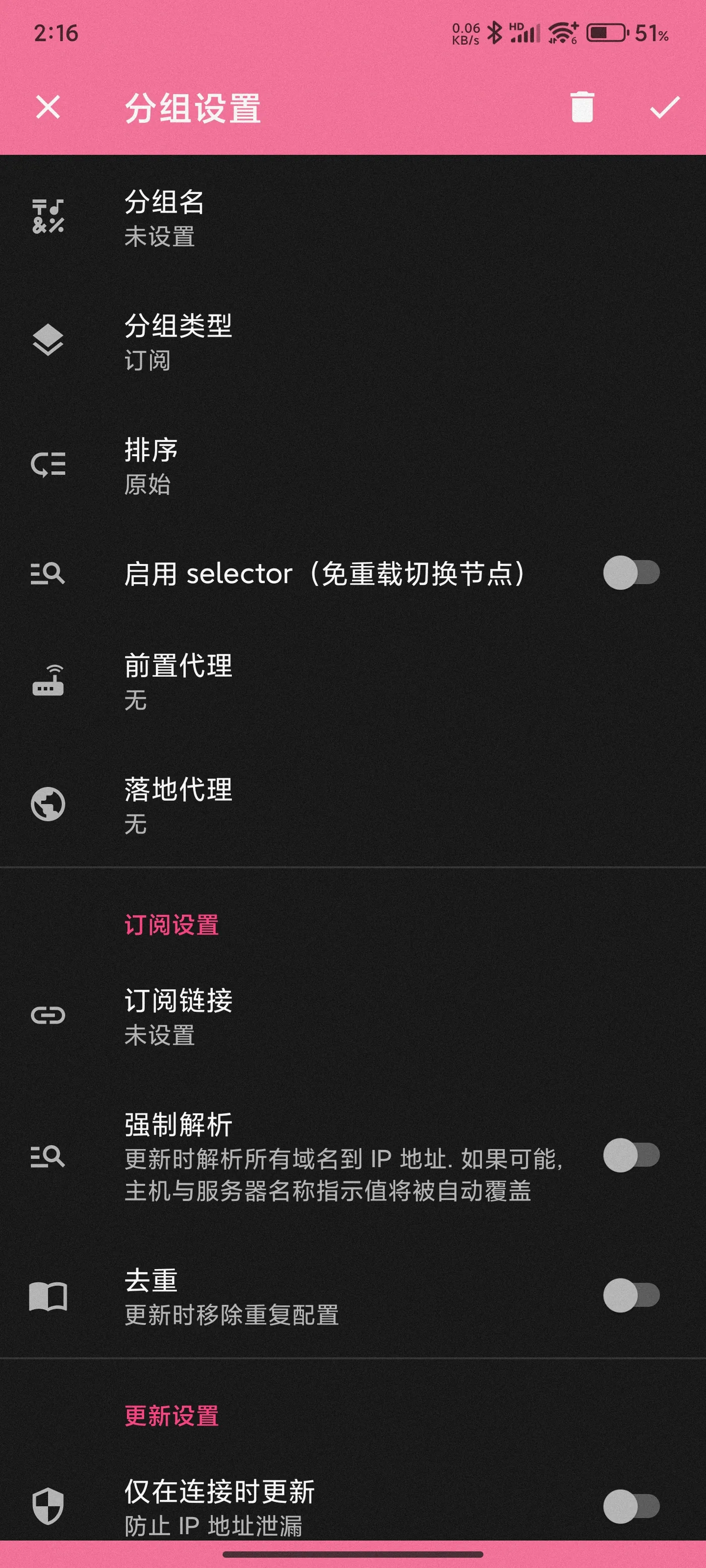
第四步:把分组类型改成订阅
新增分组后,把分组类型改为订阅,然后继续填写分组名称和订阅链接。
第五步:粘贴订阅链接并保存
分组名可以随便写,但建议写成机场名称。订阅设置里粘贴从机场官网复制的订阅链接,然后点击右上角保存。
更新订阅并测试 NekoBox 节点延迟
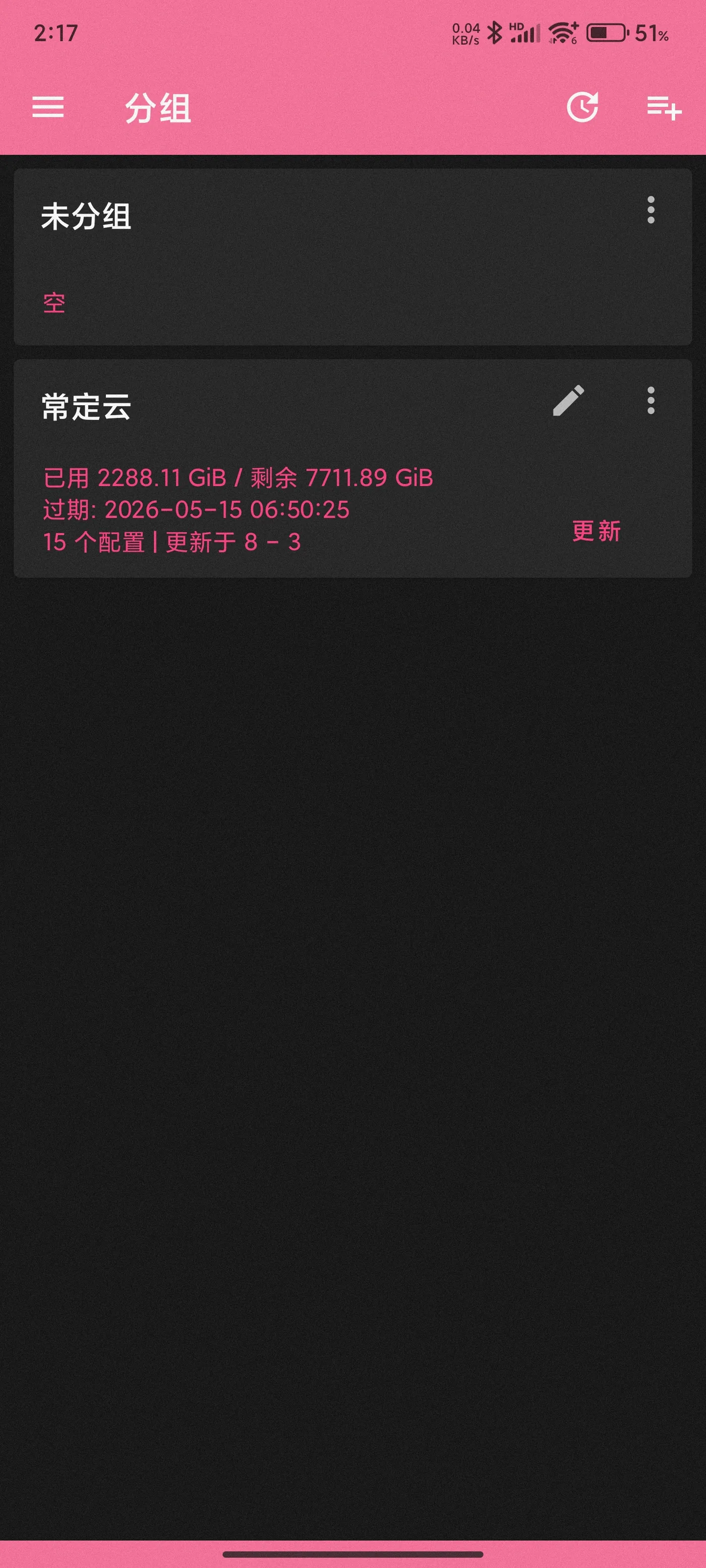
更新订阅节点
保存订阅后返回上一级页面,点击更新。更新成功后,节点列表里会显示机场提供的节点。
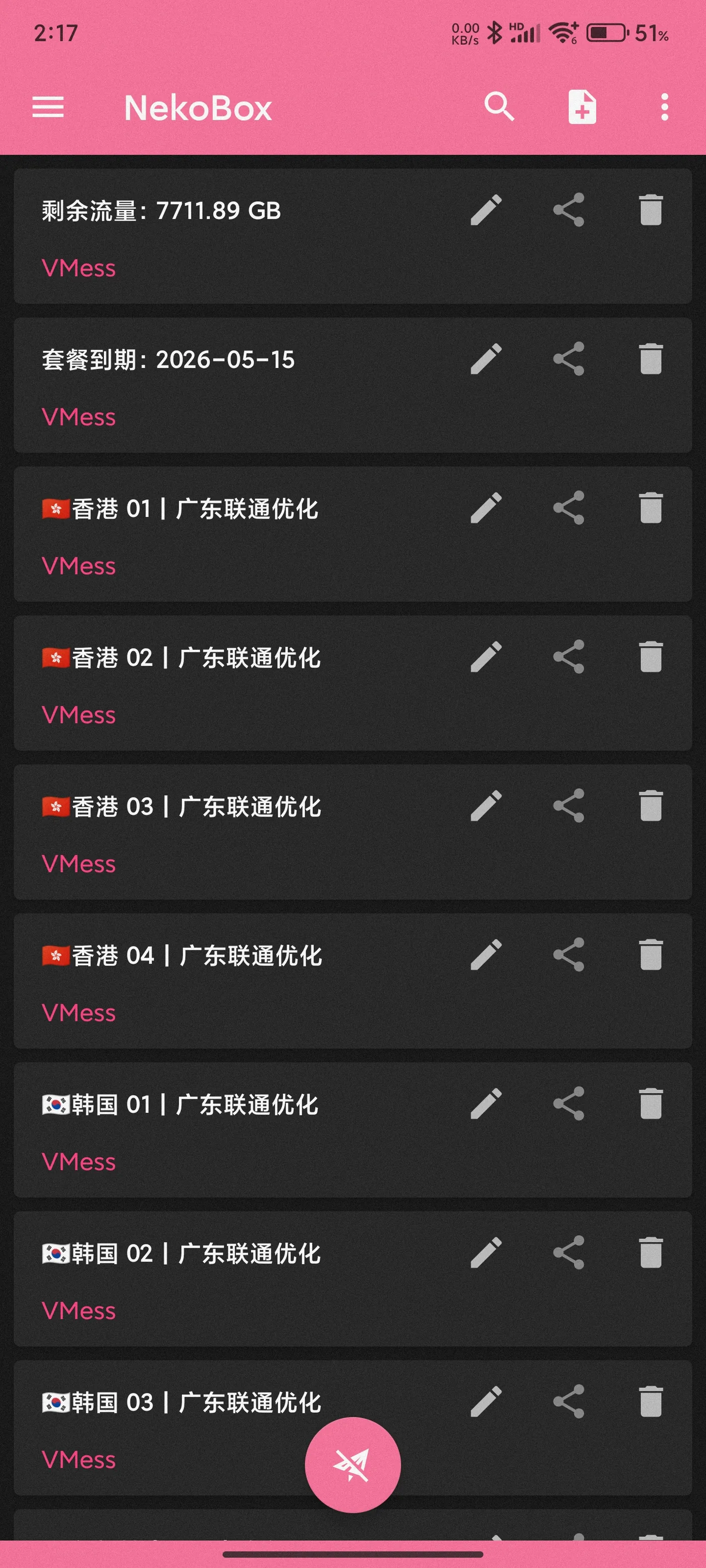
回到主界面查看节点
更新完成后返回主界面,确认节点已经出现。如果还没有测试延迟,先不要急着长期使用。
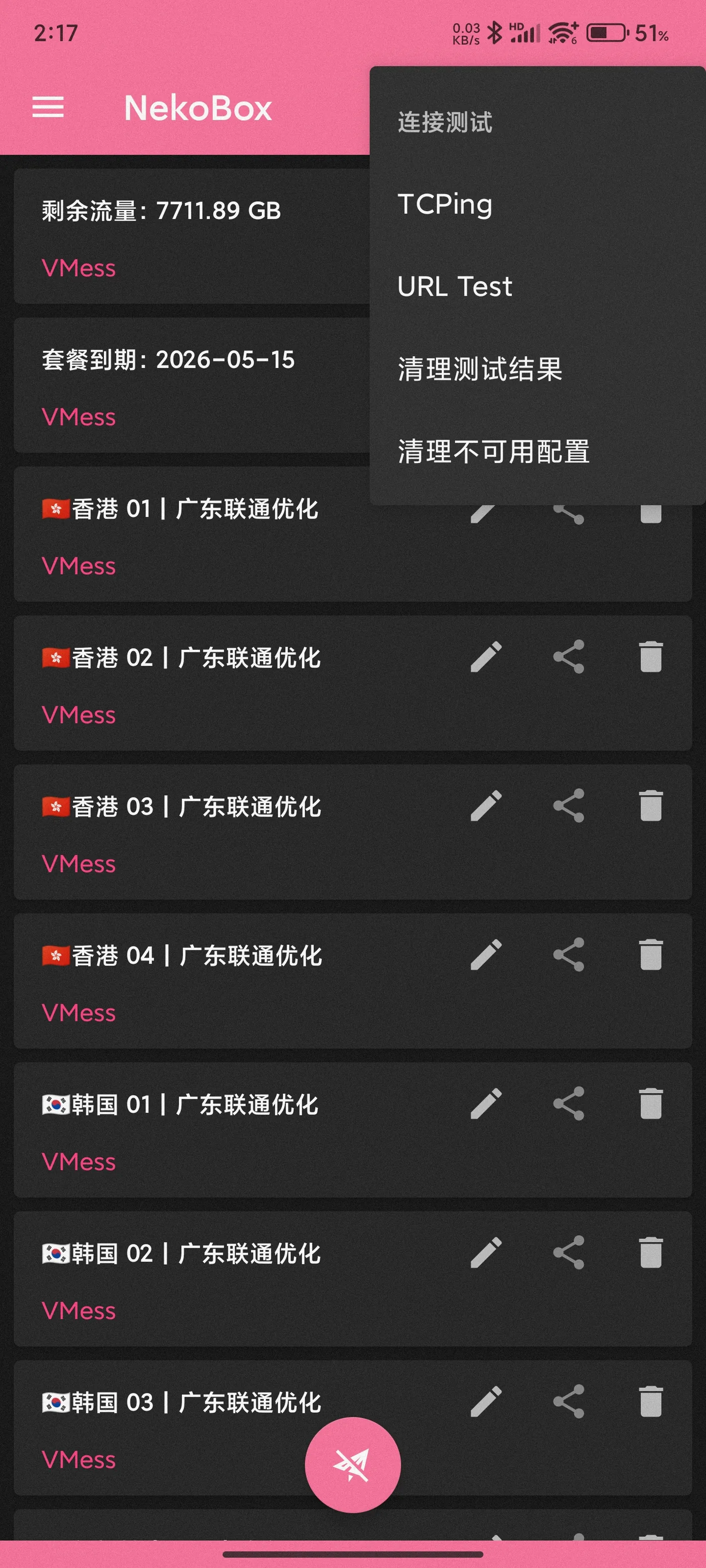
打开连接测试
点击右上方三个点,选择连接测试。
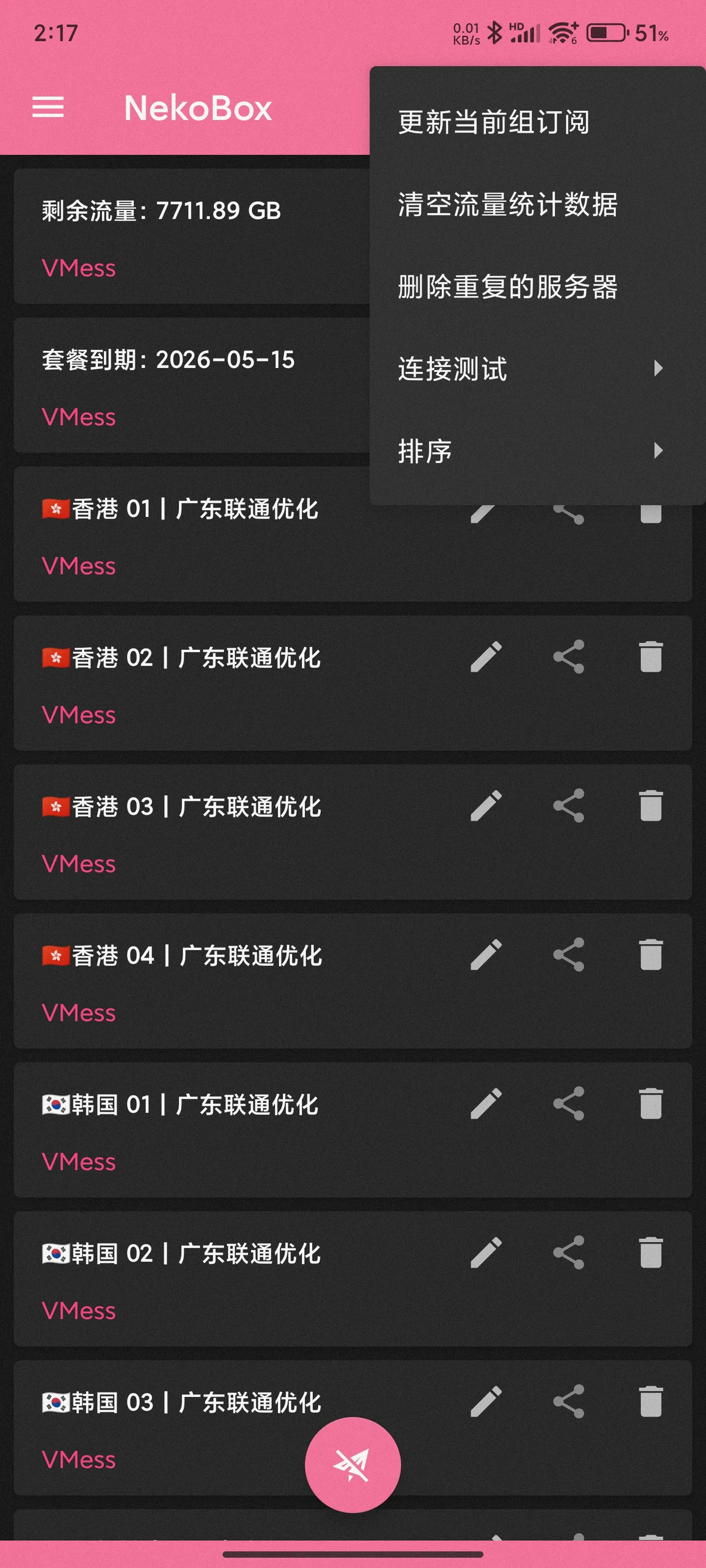
选择 URL Test 测试真连接延迟
选择 URL Test 后等待测试完成。测试结果出来后,优先选择有延迟、连接稳定的节点使用。
NekoBox for Android 常见问题 FAQ
NekoBox 导入订阅后没有节点怎么办?
先确认订阅链接是否完整,再回到分组页面重新更新订阅。如果仍然为空,可能是机场套餐过期、订阅链接失效或手机网络无法访问订阅地址。
NekoBox 的 URL Test 是什么意思?
URL Test 用来测试节点的真实连接延迟。新手可以优先选择有延迟数值、测试结果稳定的节点。
分组名称应该怎么填写?
分组名称只影响你自己识别,建议填写机场名称、用途或地区,比如备用机场、流媒体节点、日常使用。
为什么节点能导入但连接不上?
可能是节点临时不可用、套餐流量用完、本地网络异常,或者客户端代理权限没有开启。可以换节点、重新更新订阅或重启客户端再试。
NekoBox 可以管理多个机场订阅吗?
可以。每个机场可以单独建立一个订阅分组,后续分别更新和测试。