Hiddify for Android 是什么
Hiddify for Android 是安卓手机上比较适合新手使用的代理客户端之一,界面相对直观,可以通过订阅链接导入机场节点。本文会按照图文步骤,讲清楚如何添加配置文件、粘贴订阅链接、保存配置并连接节点。
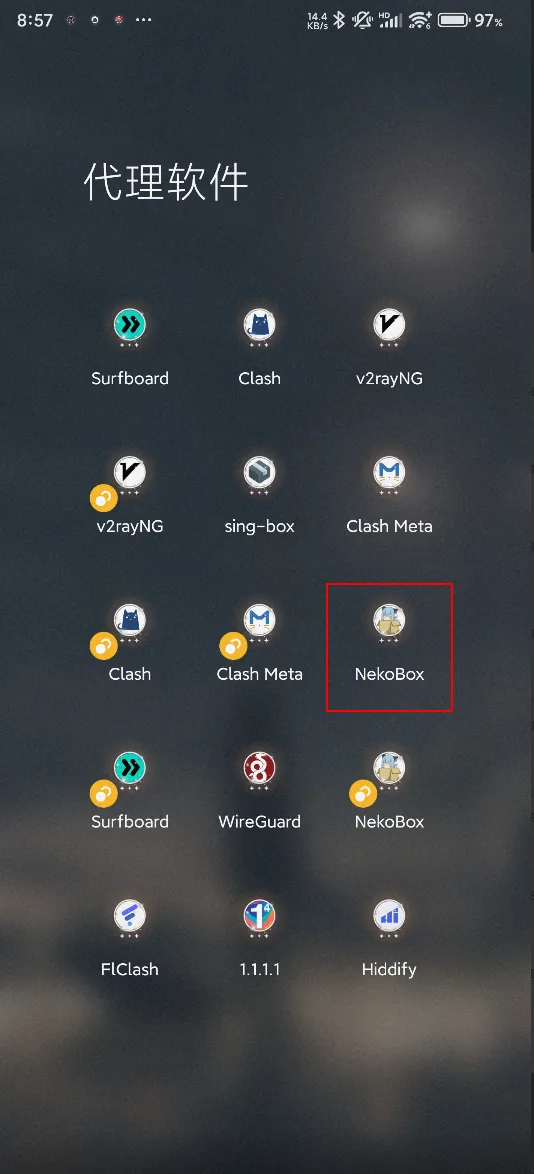
软件图标预览
安装完成后,可以先确认软件图标,避免和其他客户端混淆。
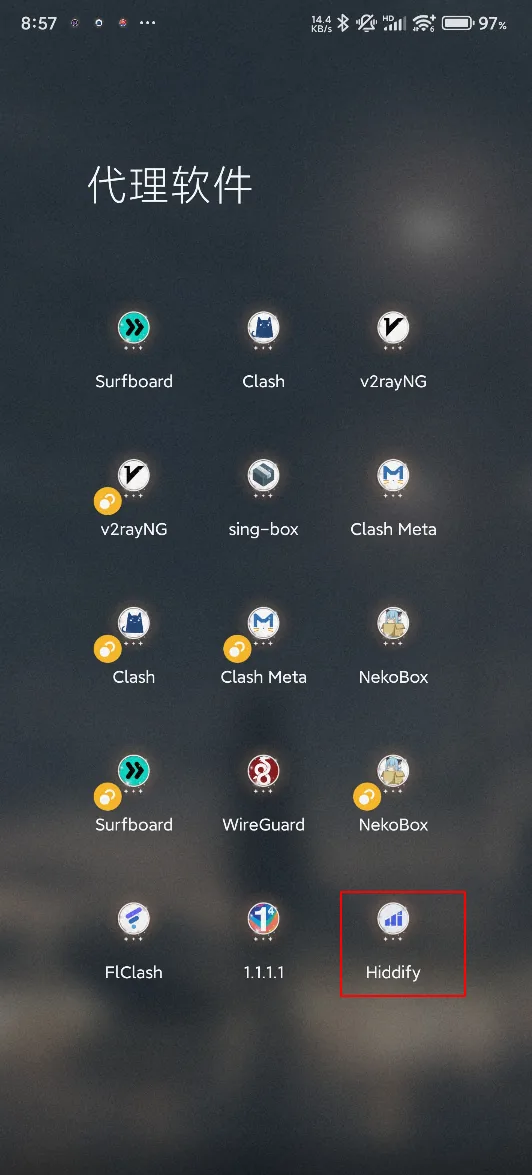
软件主界面预览
打开 Hiddify 后,后续添加配置和连接节点都可以从主界面进入。
导入 Hiddify 订阅前需要准备什么
准备机场订阅链接
先进入机场官网后台,复制完整订阅链接。这个链接会用于让 Hiddify 自动加载节点。
给配置取一个容易识别的名称
名称可以填写机场名称,也可以填写用途,比如日常使用、备用节点、流媒体线路。名称不会影响连接,只是方便你后续管理。
确认客户端有网络权限
安卓手机第一次使用时,系统可能会弹出 VPN 连接授权。需要允许后,客户端才能正常建立连接。
Hiddify for Android 添加订阅配置步骤
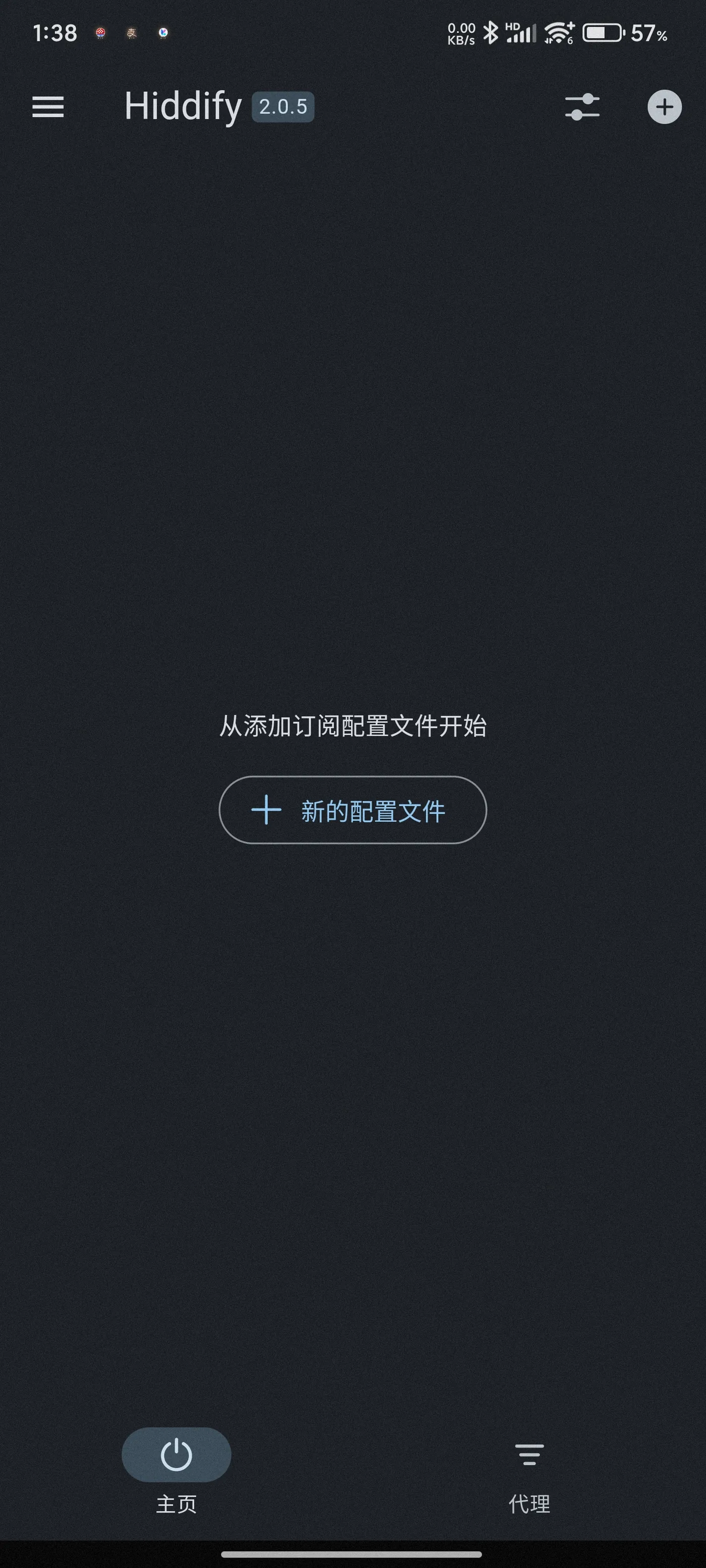
第一步:添加新的配置文件
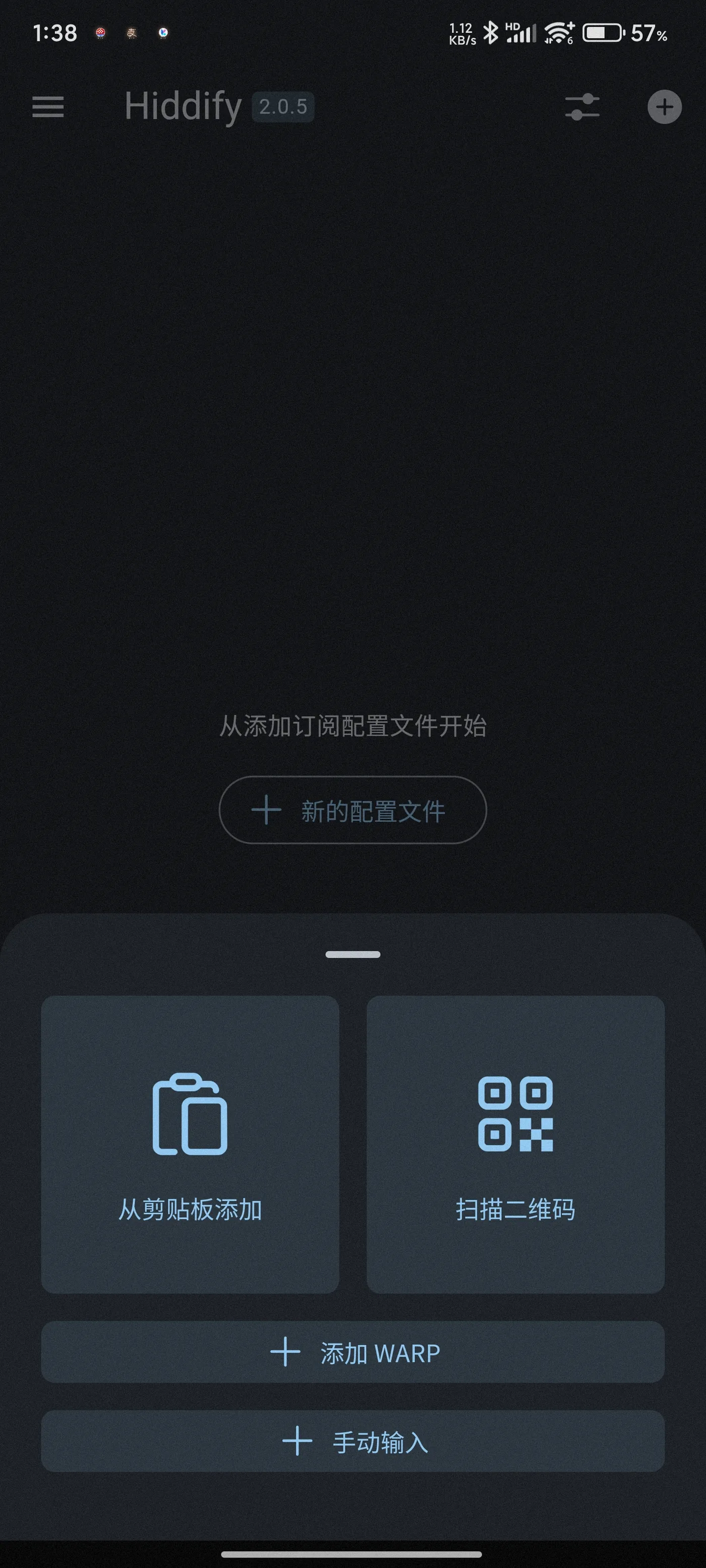
在主界面点击添加新的配置文件,然后选择手动输入。
第二步:填写名称和订阅地址
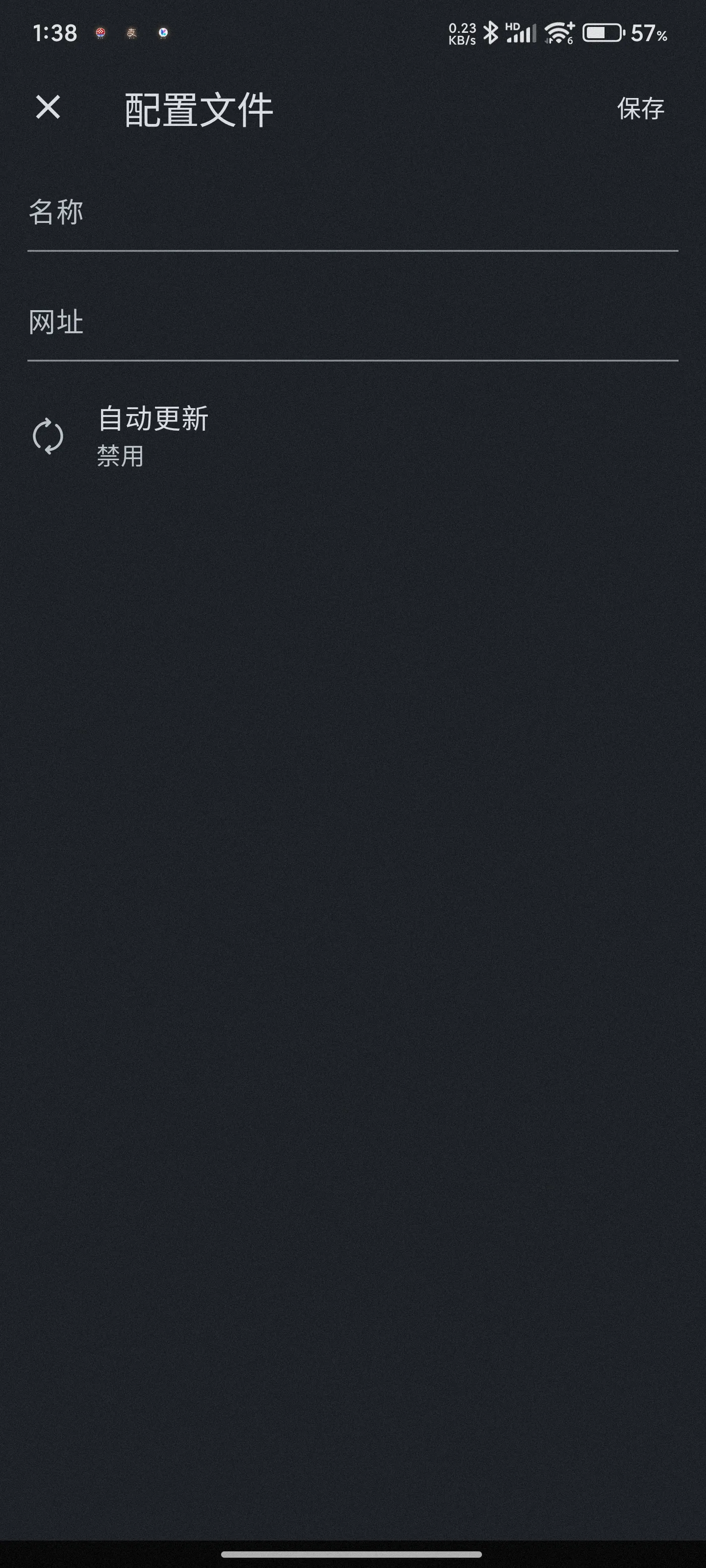
名称可以随便填写,只要你自己能记住对应哪个机场即可。网址位置粘贴从机场官网复制的订阅链接,然后点击右上角保存。
第三步:确认配置保存成功
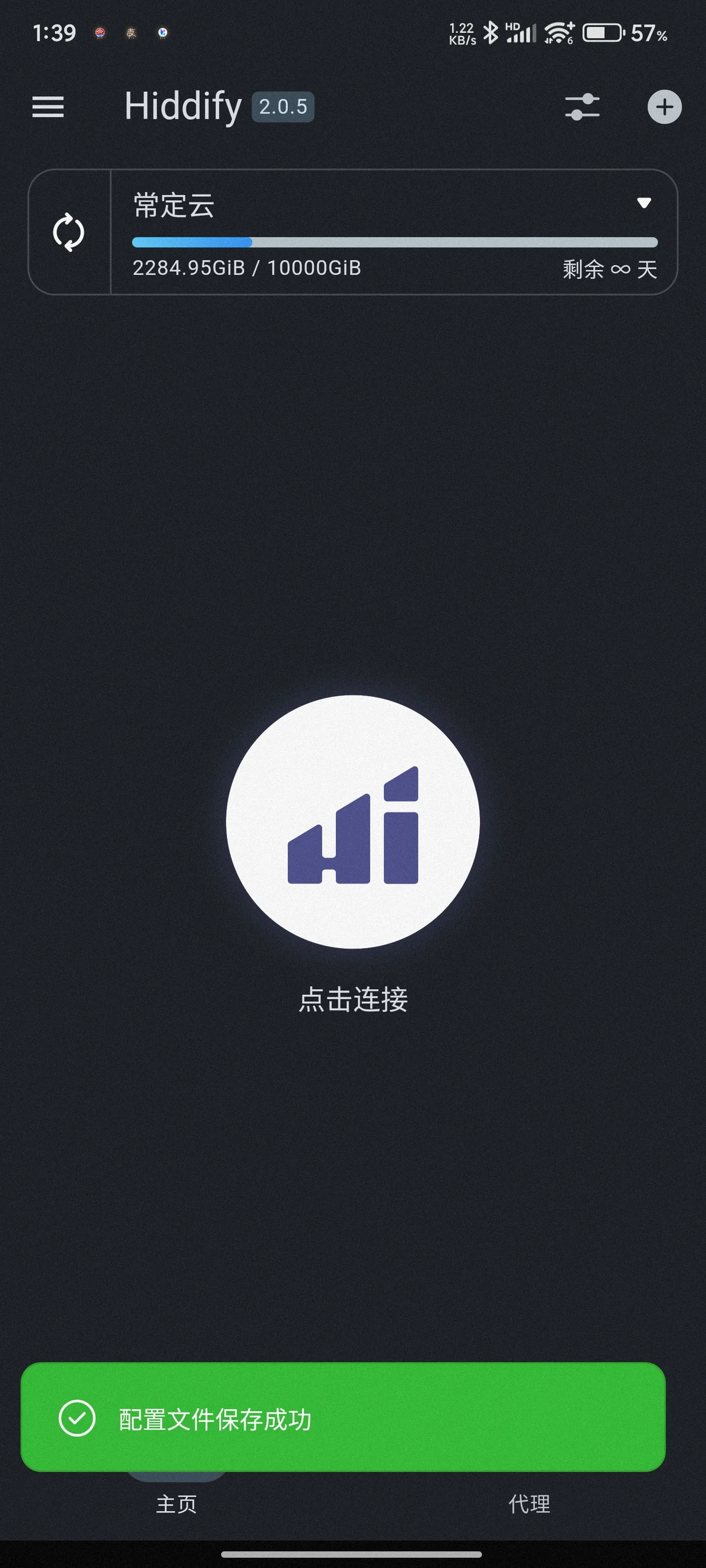
保存后,如果底部出现配置文件保存成功,就说明订阅配置已经添加完成。此时可以直接点击连接。
连接节点与选择可用线路
优先选择有延迟的节点
Hiddify 可以显示节点延迟。新手选择节点时,建议优先选择有延迟数值、连接稳定、地区符合自己需求的节点。
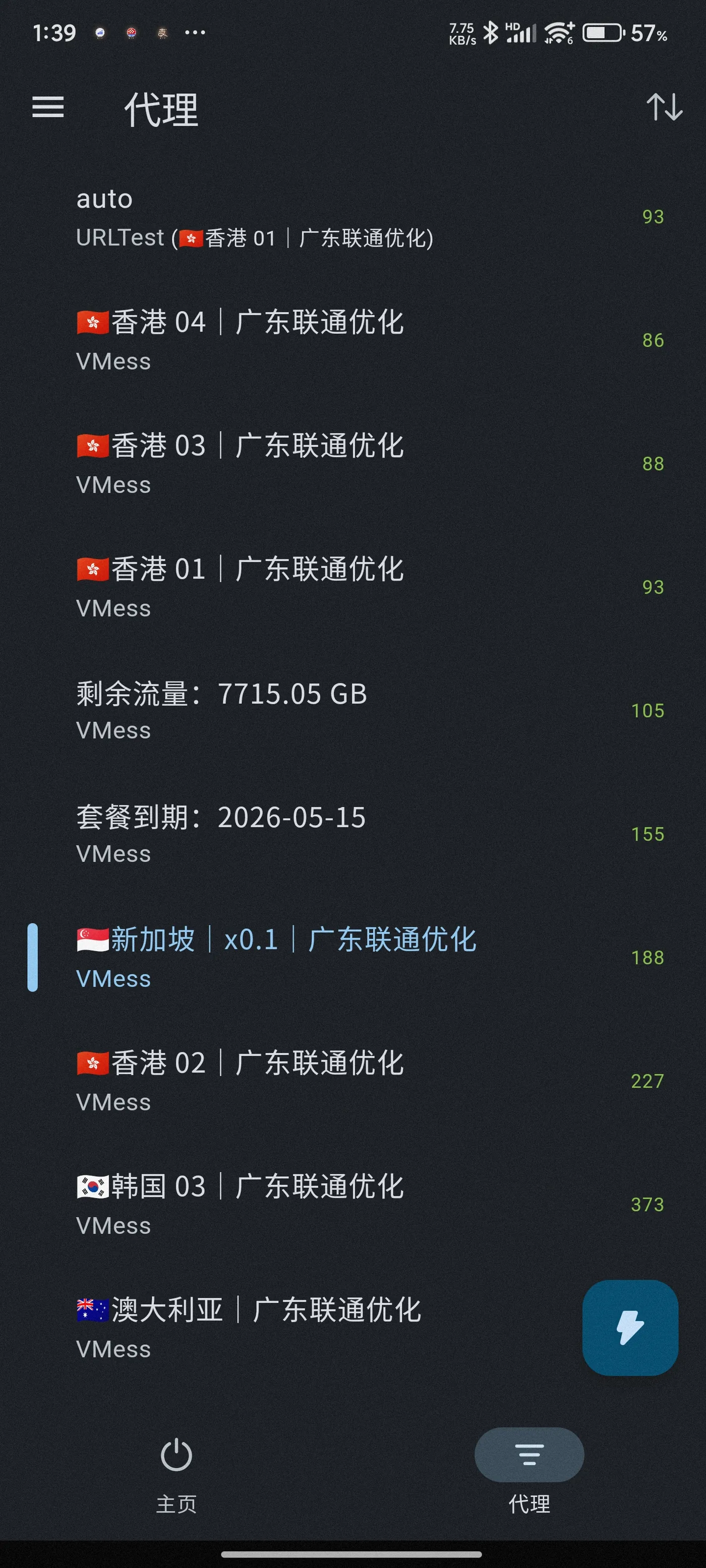
不要只看节点名称
节点名称里写的地区、倍率或线路只是参考。实际使用时更应该看延迟、稳定性、速度和你自己的访问需求。
连接后先测试常用网站
连接成功后,可以先打开自己常用的网站或应用测试。如果网页加载慢、断流或延迟异常,可以换一个节点再试。
Hiddify for Android 常见问题 FAQ
Hiddify 保存配置后没有节点怎么办?
先检查订阅链接是否完整,再确认机场套餐是否有效。如果链接没问题,可以删除配置后重新添加一次。
Hiddify 连接后不能上网怎么办?
可能是节点不可用、手机网络异常、系统 VPN 权限没有允许,或者订阅已经过期。建议先换节点,再检查网络和订阅状态。
Hiddify 需要手动测试延迟吗?
Hiddify 通常会显示节点延迟。新手可以直接优先选择有延迟数值的节点,再根据实际访问速度调整。
名称和网址应该怎么填?
名称填写自己能看懂的备注,网址填写机场官网复制的订阅链接。最重要的是网址不要复制错。
Hiddify 和 NekoBox 哪个更适合新手?
两者都可以使用。Hiddify 界面相对直观,适合想快速导入订阅并连接的用户;NekoBox 的分组和测试功能也比较完整,适合想更细致管理节点的人。